스마트폰 화면이 작아 눈이 피로하셨나요? 돋보기 없이도 시원하게 볼 수 있는 갤럭시 글자 및 아이콘 크기 조절법을 핵심만 짚어 정리해 드립니다.
내 눈이 편해야 스마트폰이 즐겁습니다
작은 글씨를 보려 눈을 찌푸리는 습관은 시력 저하의 원인이 됩니다. 간단한 설정 변경만으로 눈의 피로를 덜고 오터치(오타)를 획기적으로 줄여보세요.
화면 가독성 ∝ 글자 크기 + 아이콘 확대
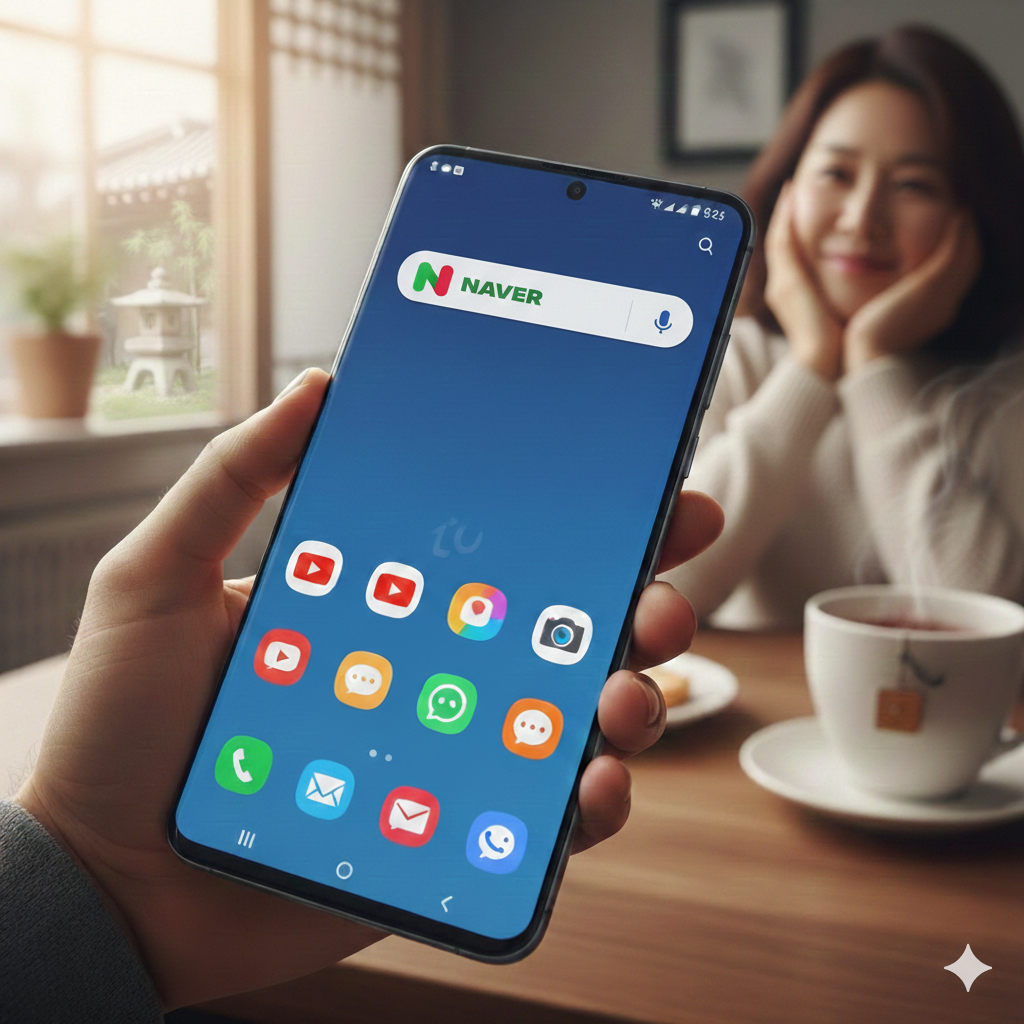
갤럭시 화면 최적화 단계별 가이드
1. 글자 크기: 돋보기 없이 시원하게 보기
가장 먼저 텍스트 크기를 키워 뉴스나 메시지 읽기를 편하게 만들어 보겠습니다.
- ✅ 1단계 [설정 진입]: 홈 화면에서 [설정(톱니바퀴 아이콘)]을 터치합니다.
- ✅ 2단계 [디스플레이]: 목록에서 [디스플레이] 메뉴를 선택합니다.
- ✅ 3단계 [글자 설정]: [글자 크기와 스타일] 항목으로 들어갑니다.
- ✅ 4단계 [크기 조절]: 하단 슬라이더를 오른쪽(+)으로 밀어 본인에게 가장 편한 크기로 맞춥니다.
💡 Tip: 글자를 '굵게' 설정하면 가독성이 더욱 살아납니다.
2. 아이콘 및 화면 확대: 터치 실수 제로
아이콘이 작아 엉뚱한 앱을 실행했다면 '화면 확대' 설정이 필수입니다.
- ✅ 1단계 [메뉴 이동]: 다시 [설정] > [디스플레이] 메뉴로 들어갑니다.
- ✅ 2단계 [화면 확대]: 목록 하단에 있는 [화면 확대/축소]를 선택합니다.
- ✅ 3단계 [전체 확대]: 슬라이더를 오른쪽으로 밀어주세요. 앱 아이콘뿐만 아니라 말풍선, 사진 등 모든 화면 요소가 큼직하게 변합니다.
👀 내 눈을 위해 함께 쓰면 좋은 추천 아이템
[시력보호 필름]

블루라이트 완벽 차단
[휴대용 거치대]

목 건강까지 챙기는 각도
이 포스팅은 쿠팡 파트너스 활동의 일환으로, 이에 따른 일정액의 수수료를 제공받습니다.
더 건강하고 편안한 디지털 생활
간단한 설정 변경만으로도 스마트폰 사용이 훨씬 쾌적해졌을 것입니다. 화면을 키우는 것은 단순한 편의를 넘어 소중한 내 눈을 보호하는 가장 쉬운 방법입니다.
지금 바로 설정해 보시고, 주변에 스마트폰 화면으로 불편해하시는 분들이 있다면 이 방법을 공유해 보세요!
'생활정보' 카테고리의 다른 글
| 냉장고·세탁기·에어컨 방문 수거 무료 신청 방법 총정리 (0) | 2026.02.14 |
|---|---|
| 기차예매방법 (0) | 2026.01.29 |
| 소형 캠핑카 개조 비용 및 합법적 절차 총정리 (0) | 2026.01.24 |
| 경차 차박, 입 돌아가요" 겨울철 생존 필수템 vs 여름철 냉방 꿀팁 (0) | 2026.01.24 |
| 명절 기차표(코레일/SRT) 앱으로 예매 성공하는 방법 (0) | 2026.01.22 |


